・ご用意するもの、メールアドレス
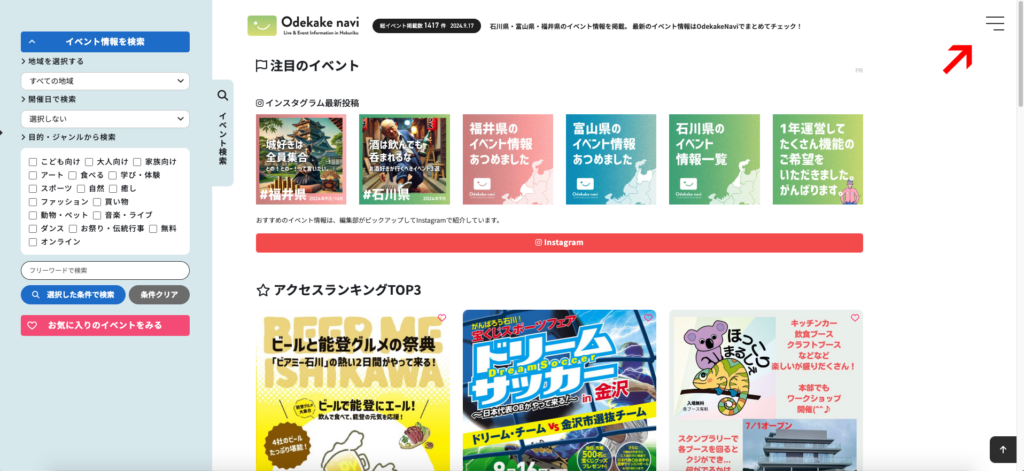
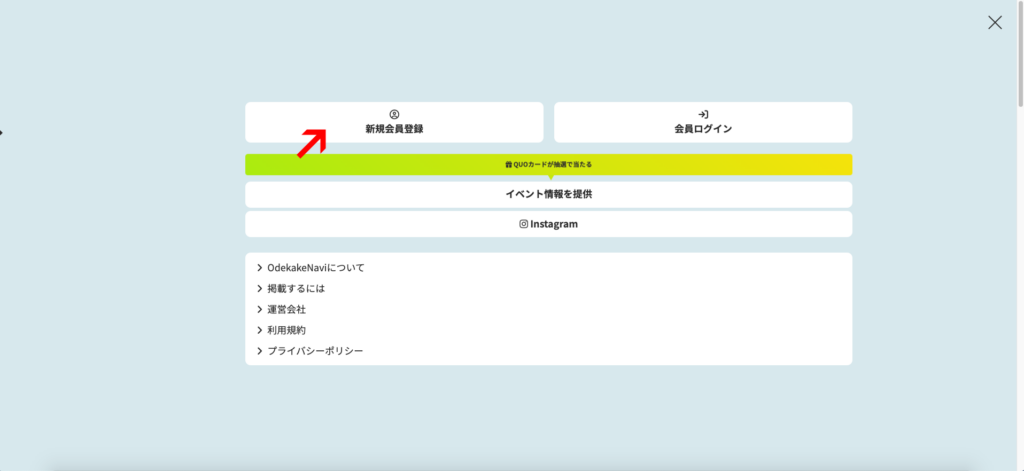
1、OdekakeNaviの右上にあるハンバーガーメニューを開き「新規会員登録」をクリック
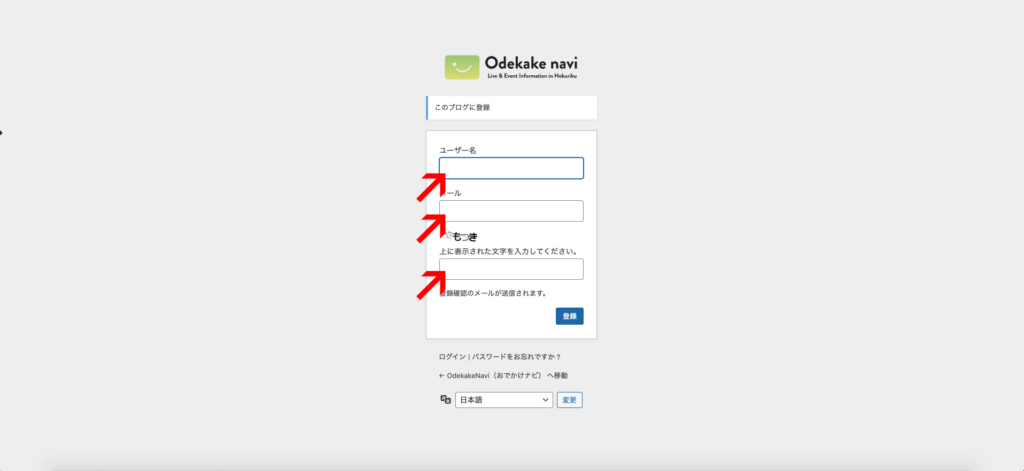
2、ご希望のユーザーIDとメールアドレスを登録
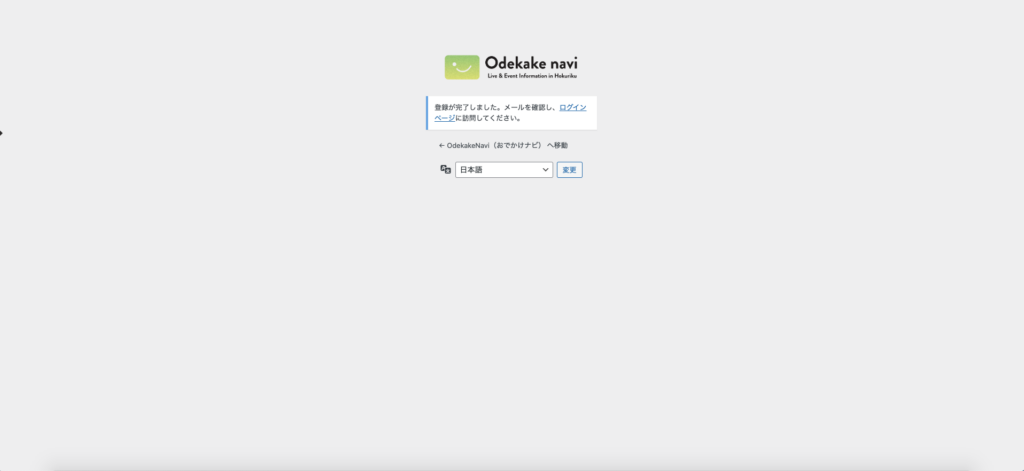
3、登録したメールアドレス宛の登録メールを確認
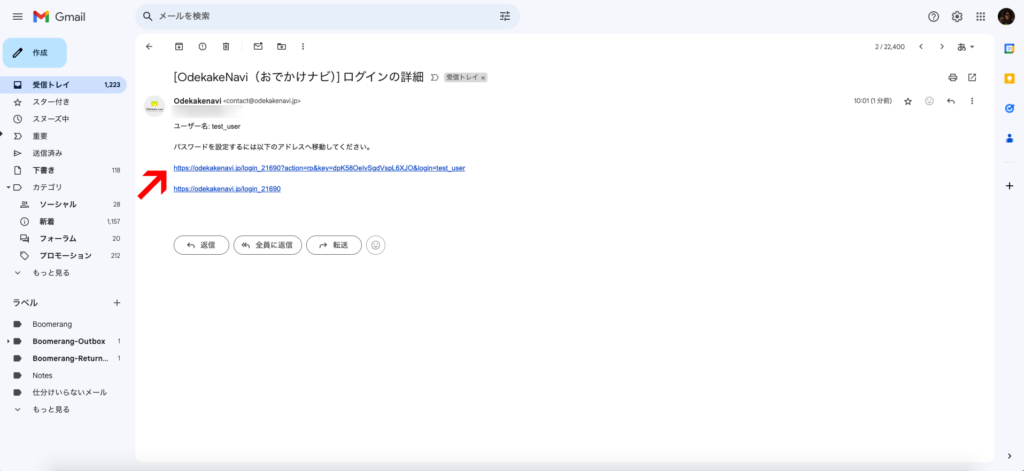
4、メールに記載されたURLにアクセスする
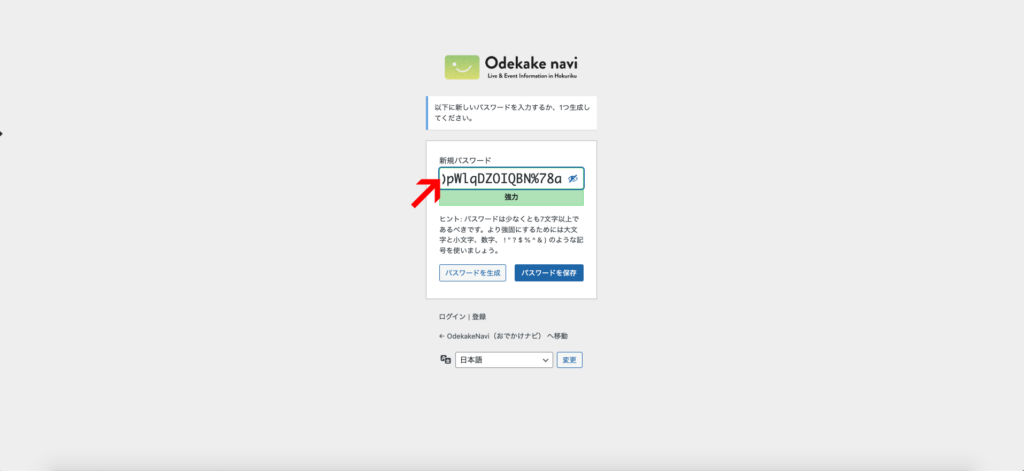
5、新規パスワードにご希望のパスワードを入力する
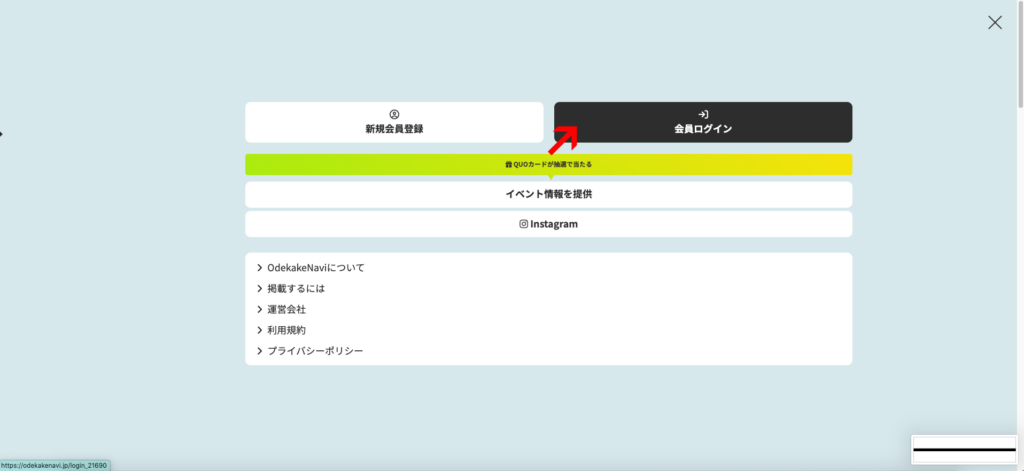
6、OdekakeNaviの右上にあるハンバーガーメニューを開き「会員ログイン」をクリック
7、設定したユーザーIDとパスワードでログイン
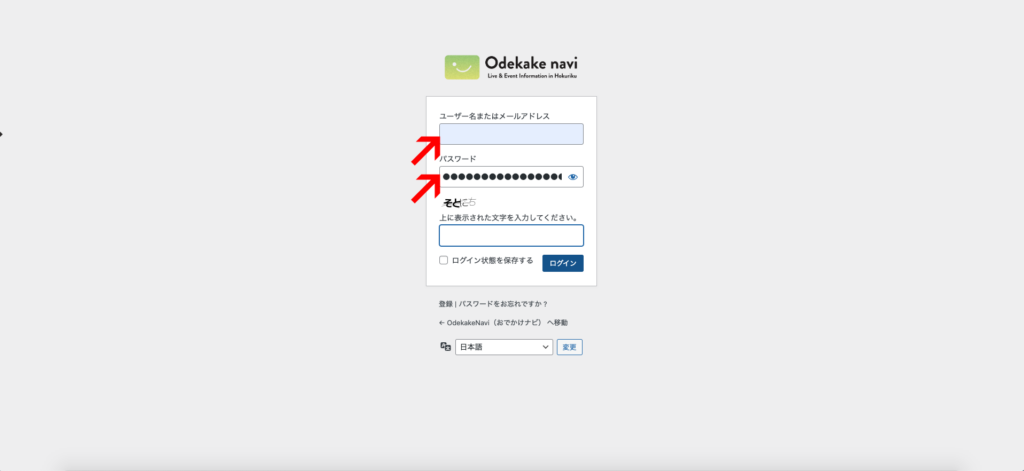
8、ログインができれば会員登録は完了です。
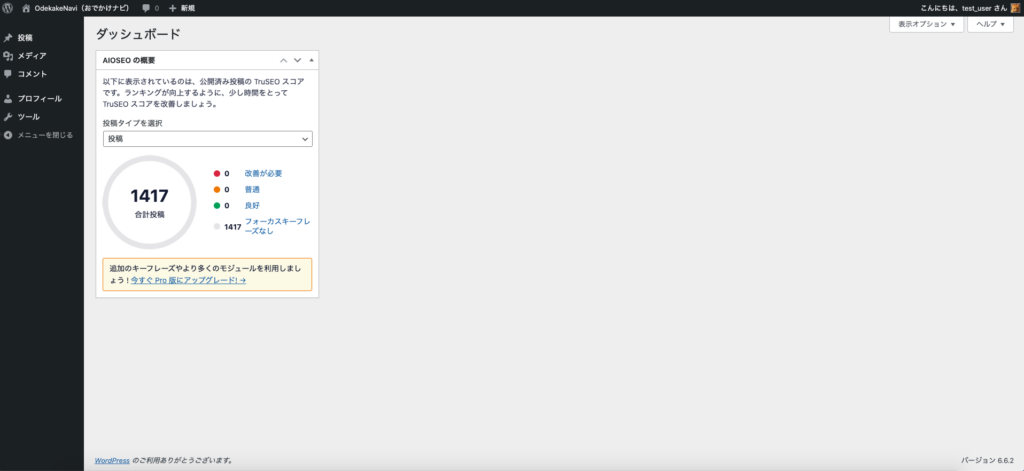
1、OdekakeNaviの右上にあるハンバーガーメニューを開き「会員ログイン」をクリック
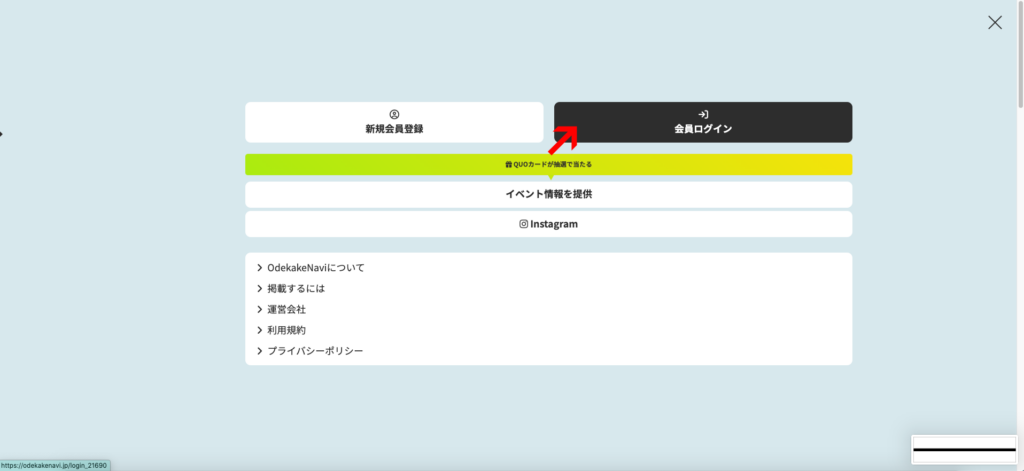
2、入力エリア下の「パスワードをお忘れですか?」をクリック
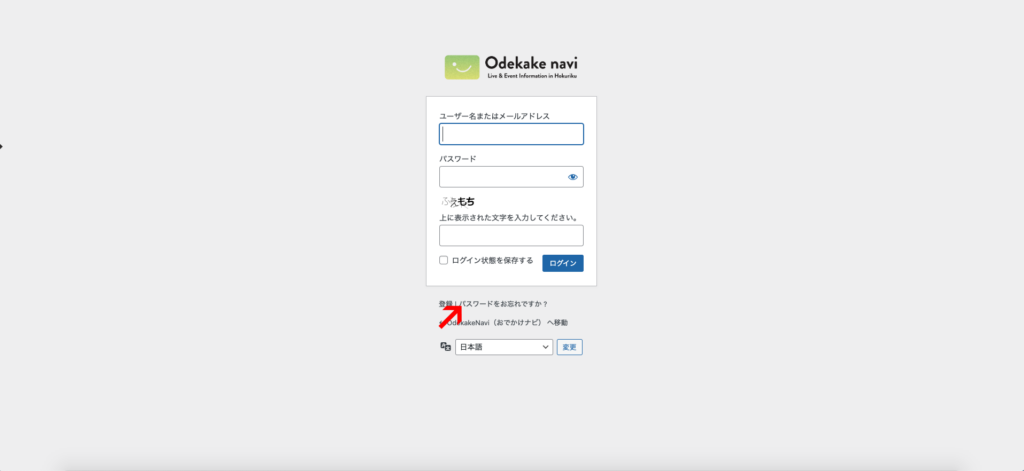
3、メールアドレスを入力し「新しいパスワードを取得」をクリック
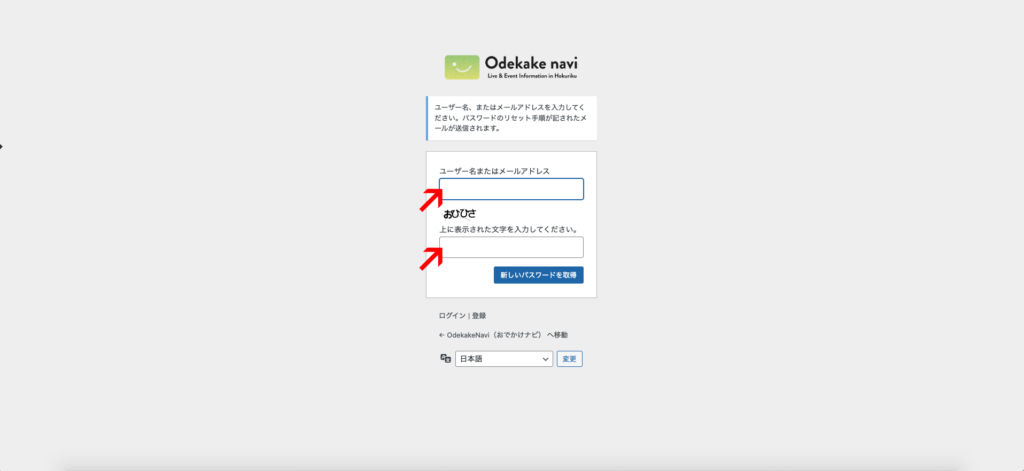
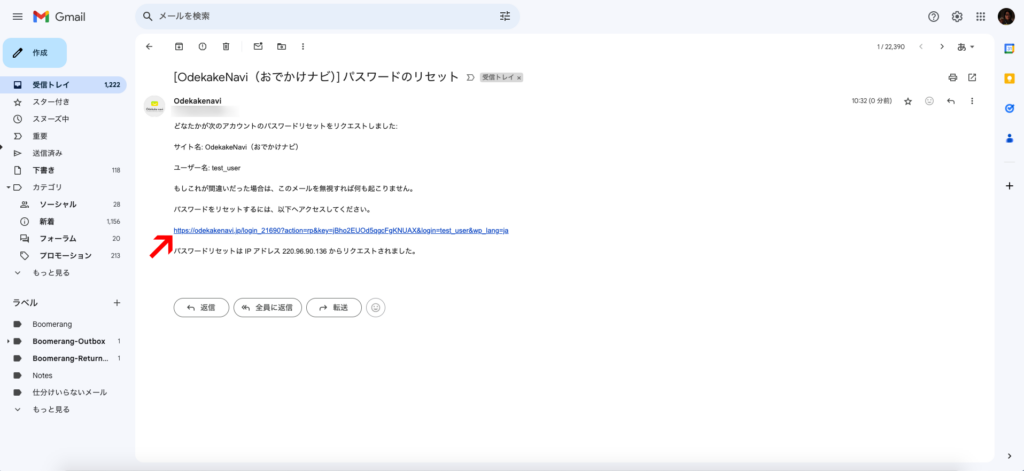
4、メールアドレス宛にメールが届きます。
5、メールに記載されたURLにアクセス
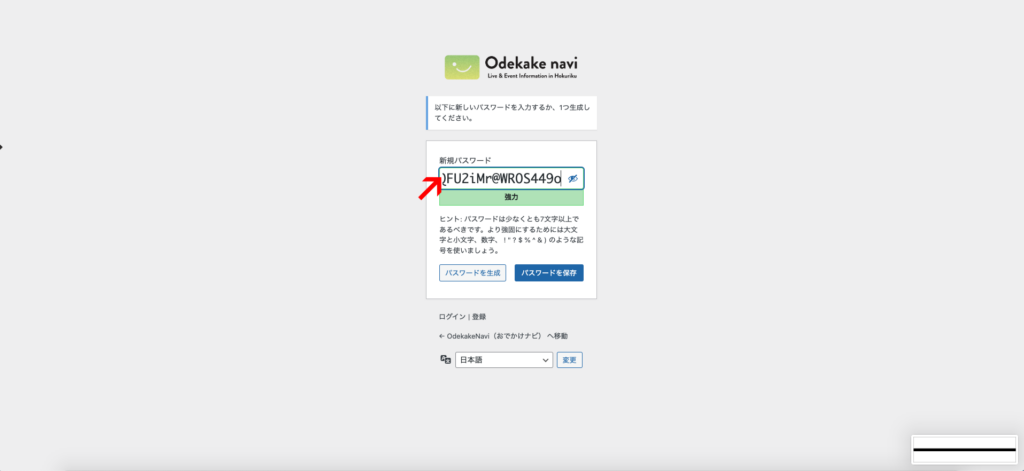
7、新しいパスワードを入力して「パスワードを保存」
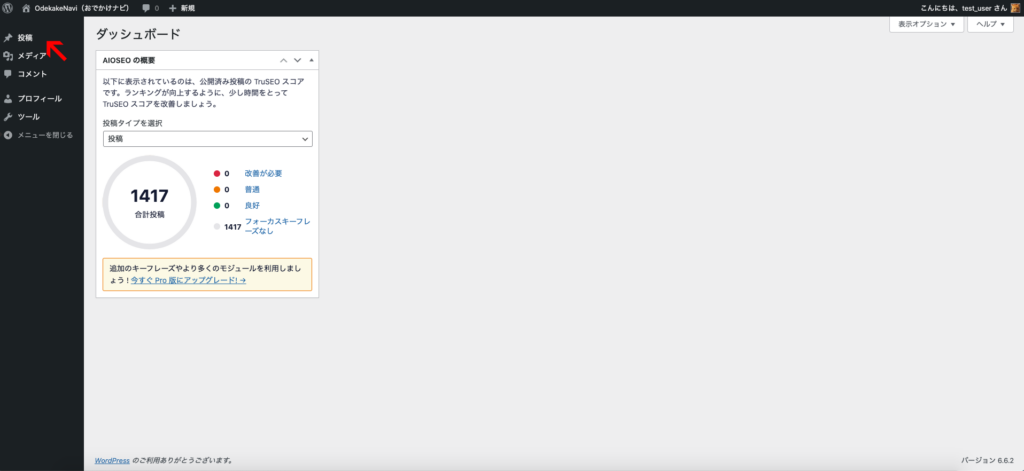
1、会員画面にログイン
2、「投稿」から「新規投稿を追加」をクリック
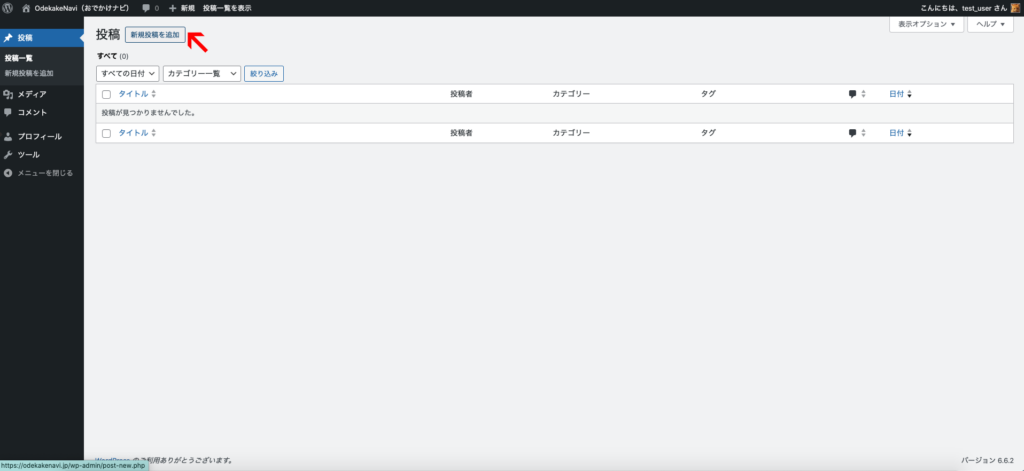
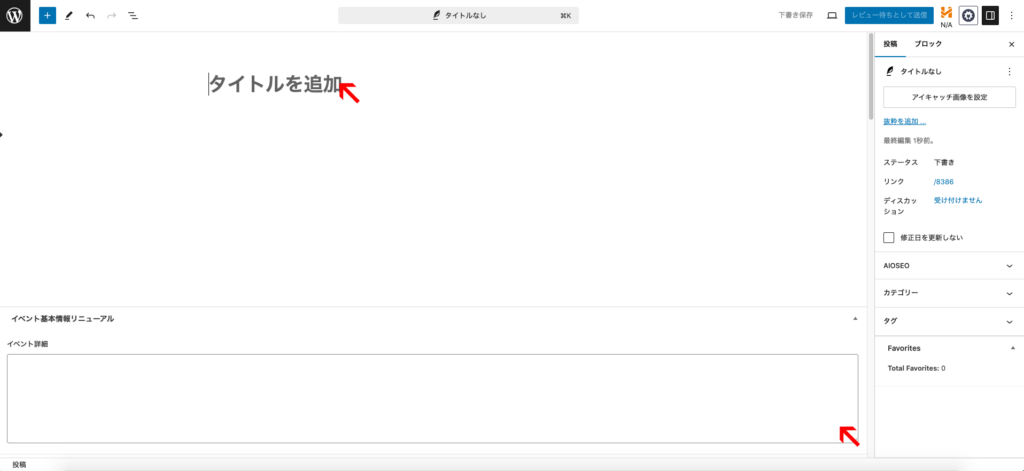
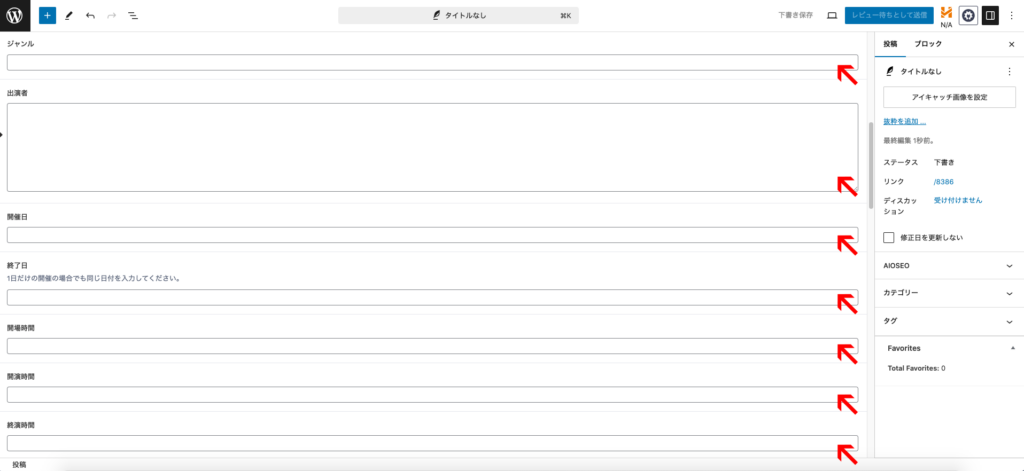
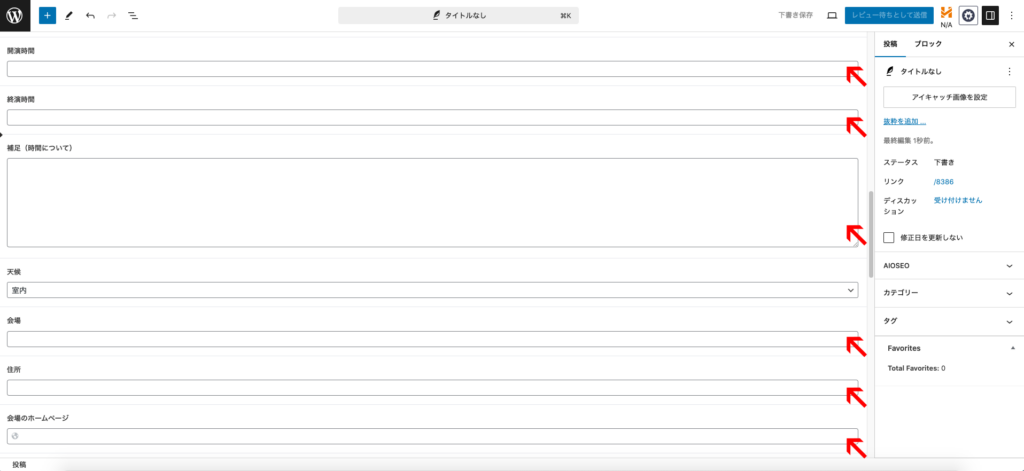
3、各項目を入力
| 項目 | 説明 |
| タイトルを追加 | イベントのタイトルを入力 |
| イベント詳細 | イベントの詳細・紹介文を入力 |
| ジャンル | イベントのジャンルを,カンマで区切って入力。ユーザーがキーワード検索した際に検索にかかりやすくなります。 例)舞踊,和食,洋食 |
| 出演者 | 出演者に関する名前や情報などを入力 |
| 開催日 | 入力エリアをクリックするとカレンダーが表示されますので、日付を選択してください。 |
| 終了日 | 入力エリアをクリックするとカレンダーが表示されますので、日付を選択してください。 1日だけのイベントでも入力してください。 |
| 開場時間 | 入力エリアをクリックすると時間入力が表示されますので、開場時間を入力 |
| 開演時間 | 入力エリアをクリックすると時間入力が表示されますので、開演時間を入力 |
| 終了時間 | 入力エリアをクリックすると時間入力が表示されますので、終了時間を入力 |
| 補足(時間について) | 開催日時や時間について補足が必要な場合にご利用ください。 |
| 天候 | 選択肢からお選びください。 ・室内 ・小雨決行 ・雨天決行 ・雨天延期 ・雨天中止 ・荒天中止 ・イベントホームページで告知 ・不明・記載なし |
| 会場 | 会場名を入力 |
| 住所 | 住所を入力 |
| 会場のホームページ | 会場のホームページアドレスを入力 |
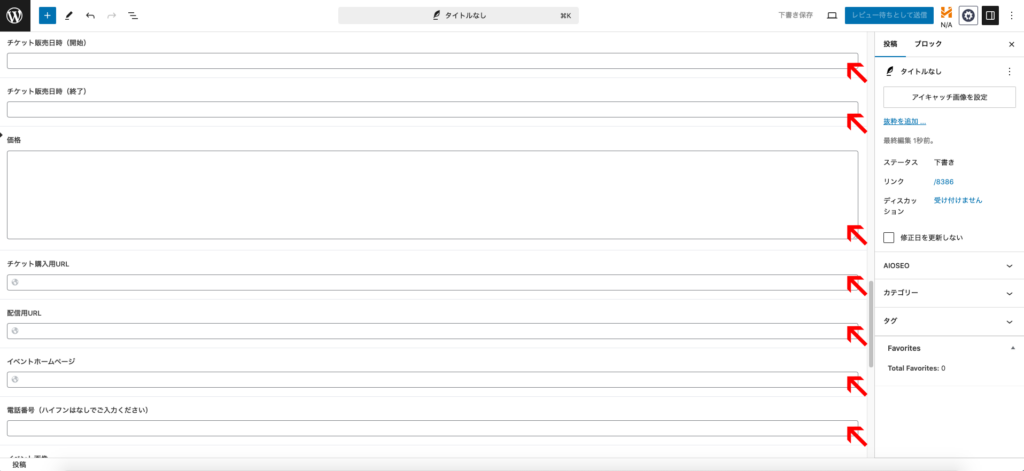
| チケット販売日時(開始) | 入力エリアをクリックするとカレンダーが表示されますので、開始日を選択してください。 |
| チケット販売日時(終了) | 入力エリアをクリックするとカレンダーが表示されますので、終了日を選択してください。 |
| 価格 | チケット価格やイベントの参加料金を入力 |
| チケット購入用URL | チケットを購入できるアドレスを入力 |
| 配信用URL | オンライン配信がある場合は入力 |
| イベントホームページ | イベントの公式ホームページアドレスを入力 |
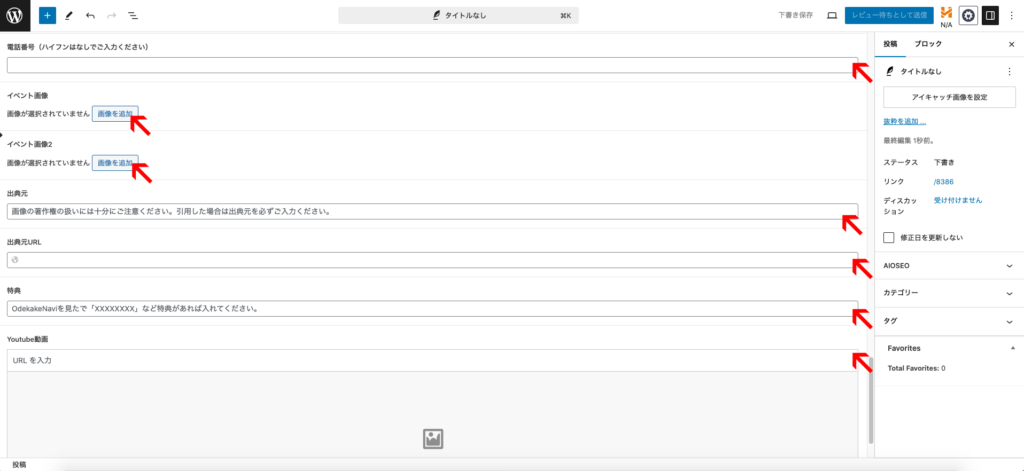
| 電話番号 | お問い合わせ先の電話番号を入力 (ハイフンなしでご入力ください) |
| イベント画像 | フライヤーやチラシなどイベントの画像をアップロードしてください。 |
| イベント画像2 | フライヤーやチラシなどイベントの画像をアップロードしてください。 |
| 出典元 | 画像やイベント情報の出典元を入力してください。ご自身のイベントでも必ずご入力が必要です。 |
| 出典元URL | 出典元のアドレスを入力 |
| 特典 | 来場に関して特典があればご記入ください。例)OdekakeNaviを見たと伝えるとXXXXプレゼント。など訴求にお役立てください。また、記載いただいた特典は必ず実行してください。 |
| YouTube動画 | Youtubeの動画のURLを入力すると、動画が挿入できます。 |
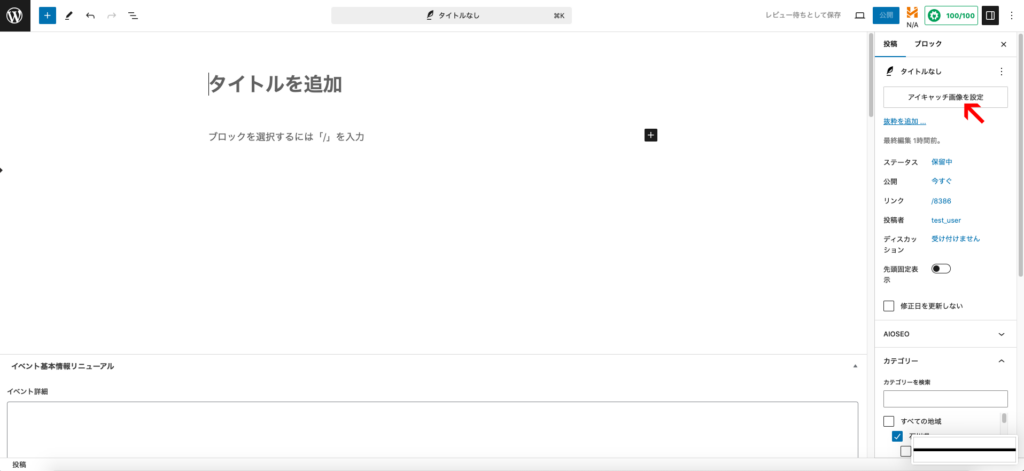
4、アイキャッチに画像を登録
登録された画像はサムネイルとして検索画面に表示されます。
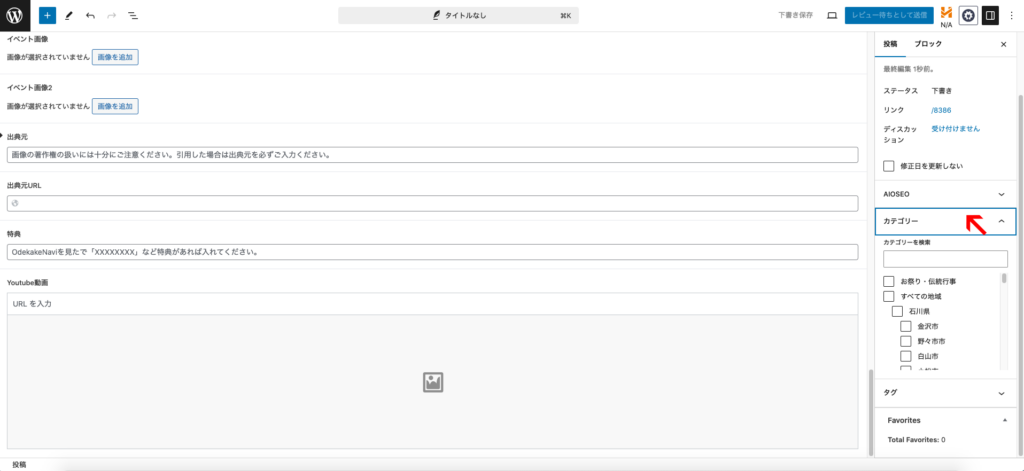
5、カテゴリーを選択
6、入力できたら「レビュー待ちとして保存」をクリック。
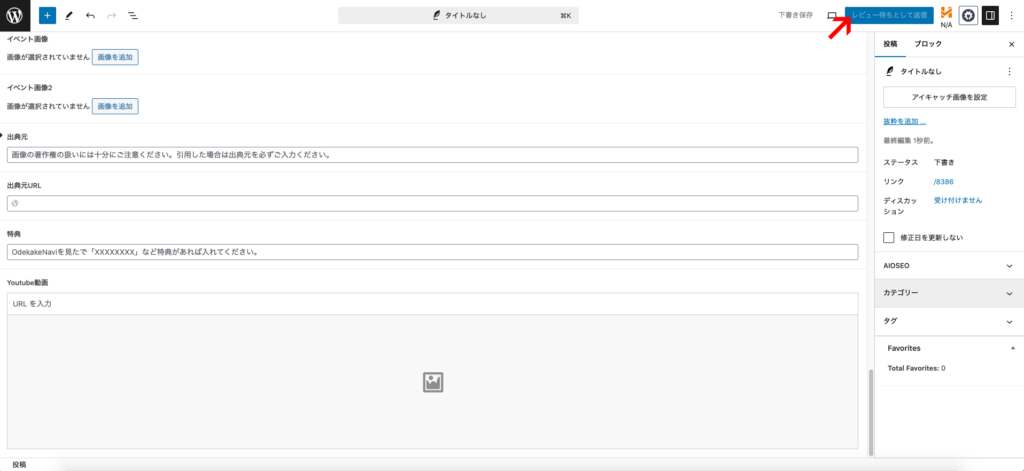
事務局にてイベント情報を確認し公開いたします。不備がある場合などは登録されたメールアドレスに返信させていただきますので、投稿内容を修正いただき再度「レビュー待ちとして保存」をクリックしてください。
おすすめのイベント情報は、編集部がピックアップしてInstagramで紹介しています。